Aparência
Dar baixa em uma visita
"Dar baixa" é registrar o que aconteceu na visita. Faça isso assim que a visita terminar, ou no dia seguinte se não deu tempo. Enquanto uma visita que já passou estiver sem baixa, ela aparece em Precisa de atenção › Falta dar baixa.
Os botões ficam no cartão da visita, na agenda, e no bloco Andamento do serviço do pedido.
Neste artigo, você vai ver:
1. Foi feito
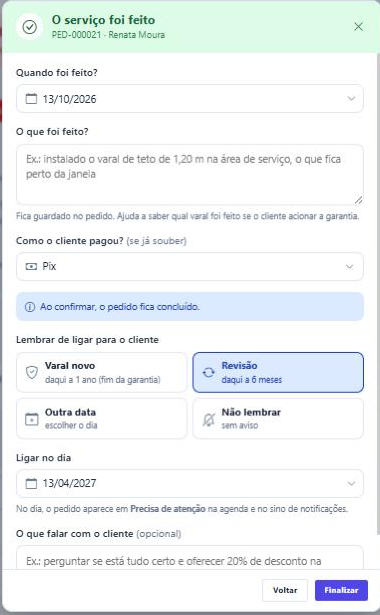
- Clique em Foi feito.
- Confira Quando foi feito? (já vem com o dia da visita).
- Em O que foi feito?, descreva o serviço. Esse texto fica guardado no pedido e ajuda a saber qual varal foi feito se o cliente acionar a garantia.
- Em Como o cliente pagou?, informe o pagamento, se já souber.
- Em Lembrar de ligar para o cliente, escolha quando o sistema deve lembrar de ligar: Varal novo (1 ano), Revisão (6 meses), Outra data ou Não lembrar. Veja Lembretes.
- Clique em Finalizar.
INFO
Ao confirmar, o pedido fica concluído.
2. Não foi feito
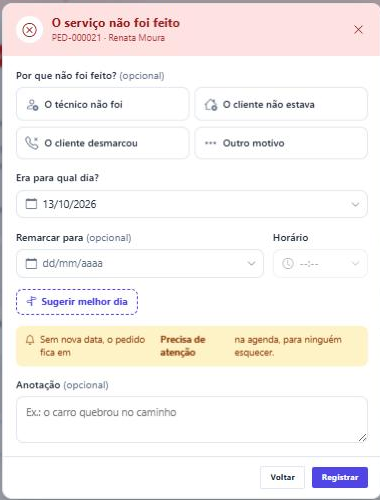
- Clique em Não foi feito.
- Em Por que não foi feito?, escolha o motivo: O técnico não foi, O cliente não estava, O cliente desmarcou ou Outro motivo.
- Confira Era para qual dia?.
- Se já combinou outro dia, preencha Remarcar para e o Horário. O botão Sugerir melhor dia ajuda a escolher.
- Se quiser, escreva uma Anotação (ex.: o carro quebrou no caminho).
- Clique em Registrar.
Sem nova data
Sem nova data, o pedido fica em Precisa de atenção › Sem nova data até alguém remarcar.
3. Cliente vai dar retorno
Use quando o cliente pediu para confirmar depois (ex.: vai pensar no orçamento, vai falar com o síndico).
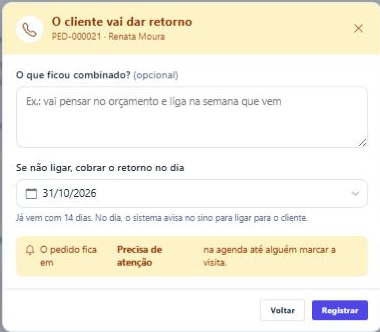
- Clique em Cliente vai dar retorno.
- Em O que ficou combinado?, anote a conversa.
- Em Se não ligar, cobrar o retorno no dia, confira a data. Ela já vem com 14 dias para frente.
- Clique em Registrar.
O pedido fica em Precisa de atenção até alguém marcar a visita.
4. Remarcar
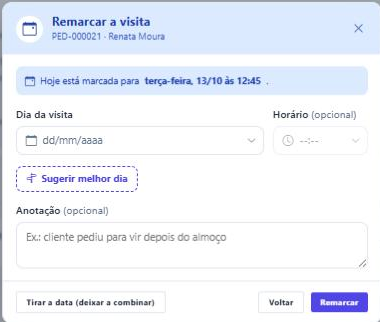
- Clique em Remarcar.
- Escolha o novo Dia da visita e, se quiser, o Horário. O botão Sugerir melhor dia ajuda a escolher.
- Se quiser, escreva uma Anotação (ex.: cliente pediu para vir depois do almoço).
- Clique em Remarcar.
Para deixar o pedido sem data, clique em Tirar a data (deixar a combinar).
5. Anotar
Para registrar uma informação sem mudar a situação do pedido, clique em Anotar, escreva e clique em Salvar anotação. A anotação fica no histórico do pedido com a data de hoje e o seu nome.