Aparência
Cadastro de clientes
O cadastro de clientes guarda quem são os clientes da Sóvarais: nome, contatos, endereços e avisos importantes para a equipe. Todo pedido começa por um cliente, então manter esse cadastro em dia evita visita no endereço errado e ligação para o número errado.
Neste artigo, você vai ver:
- Consultar clientes
- Cadastrar um cliente
- 2.1 Dados do cliente
- 2.2 Telefones
- 2.3 Endereços
- 2.4 Salvar
- Editar um cliente
- Marcadores de atenção
- Inativar ou ativar um cliente
- Excluir um cliente
Na prática
No menu lateral, acesse Cadastros › Clientes. A tela tem duas abas: Criar e Consultar.
1. Consultar clientes
Na aba Consultar ficam todos os clientes cadastrados.
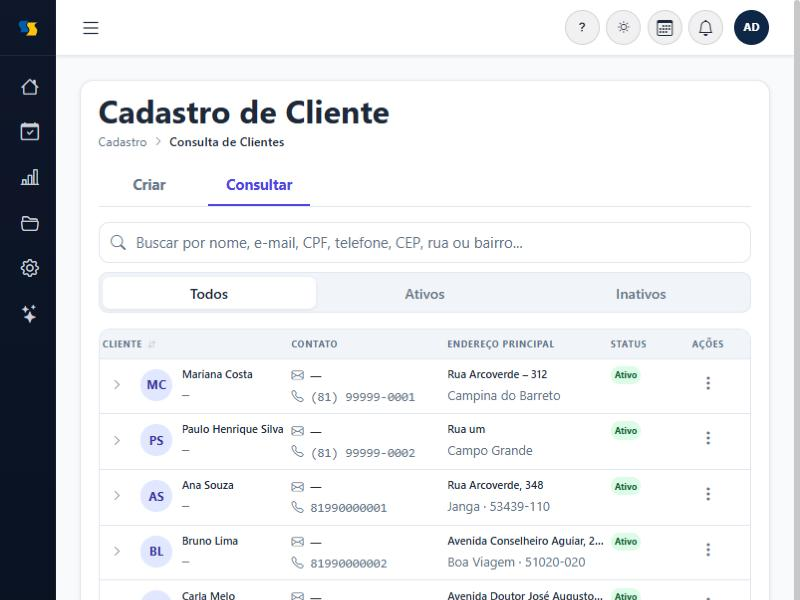
- Busca: digite parte do nome, e-mail, CPF, telefone, CEP, rua ou bairro. A lista filtra enquanto você digita.
- Status: escolha entre Todos, Ativos e Inativos.
- Ordenar: clique no título da coluna Cliente para ordenar por nome.
- Itens por página: no rodapé da lista, escolha mostrar 5, 10, 20 ou 50 clientes por página.
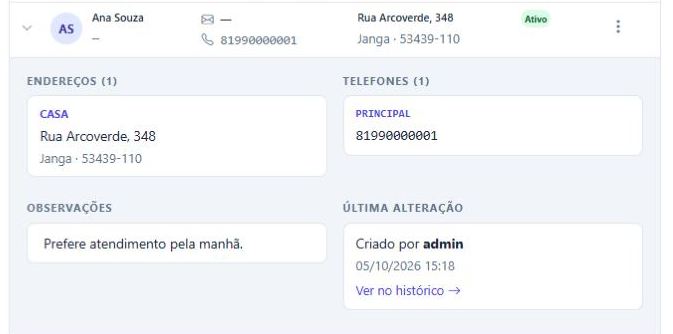
Para ver tudo de um cliente sem abrir o cadastro, clique na setinha › no início da linha. Aparecem os endereços, os telefones, as observações, os marcadores e quem fez a última alteração, com o link Ver no histórico.
Observações
- Um cliente inativado só aparece na lista com o filtro Todos ou Inativos.
- Alguns usuários não veem os dados pessoais dos clientes. Para eles, a busca é só por nome e os endereços aparecem como Endereço oculto. Isso é definido em Gestão de usuários.
2. Cadastrar um cliente
Abra a aba Criar e preencha os blocos abaixo, de cima para baixo.
2.1 Dados do cliente
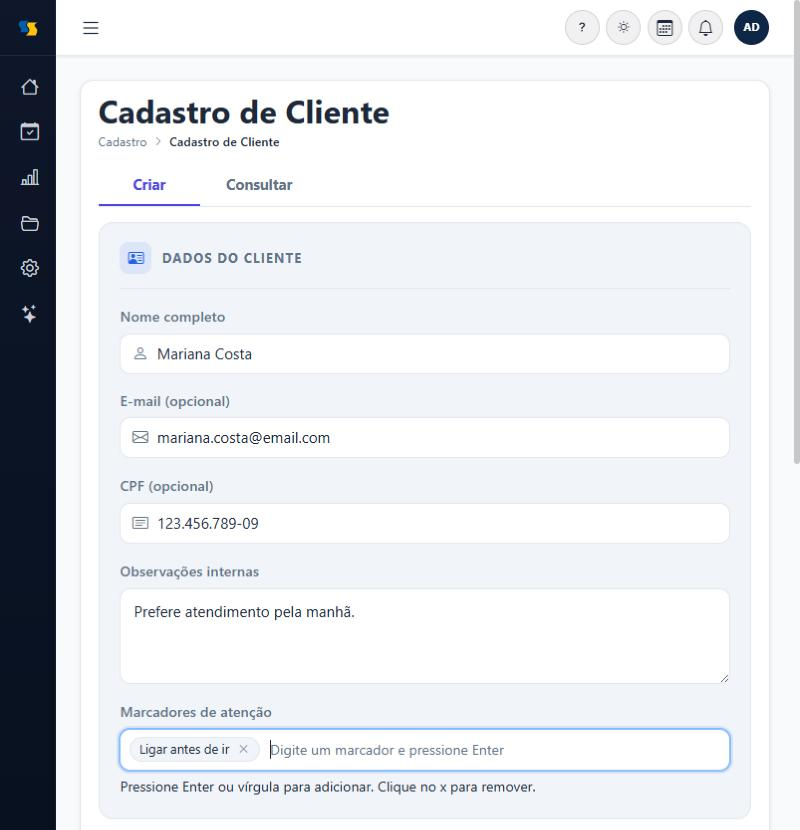
| Campo | Obrigatório | Para que serve |
|---|---|---|
| Nome completo | Sim | Nome do cliente, com pelo menos 3 letras. |
| Não | Contato por e-mail. | |
| CPF | Não | Documento do cliente. O sistema coloca os pontos e o traço sozinho. |
| Observações internas | Não | Anotações da equipe sobre o cliente. Não aparecem para o cliente. |
| Marcadores de atenção | Não | Avisos curtos que a equipe precisa ver antes de atender. Veja a seção 4. |
2.2 Telefones
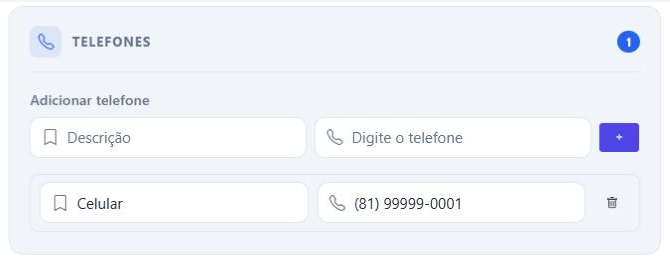
O cliente precisa ter pelo menos um telefone.
- Em Descrição, diga de quem ou de onde é o número (ex.: Celular, Trabalho, Filha).
- Digite o telefone.
- Clique no botão +. O telefone entra na lista logo abaixo.
Repita para cada número. Para tirar um telefone da lista, clique na lixeira ao lado dele.
2.3 Endereços
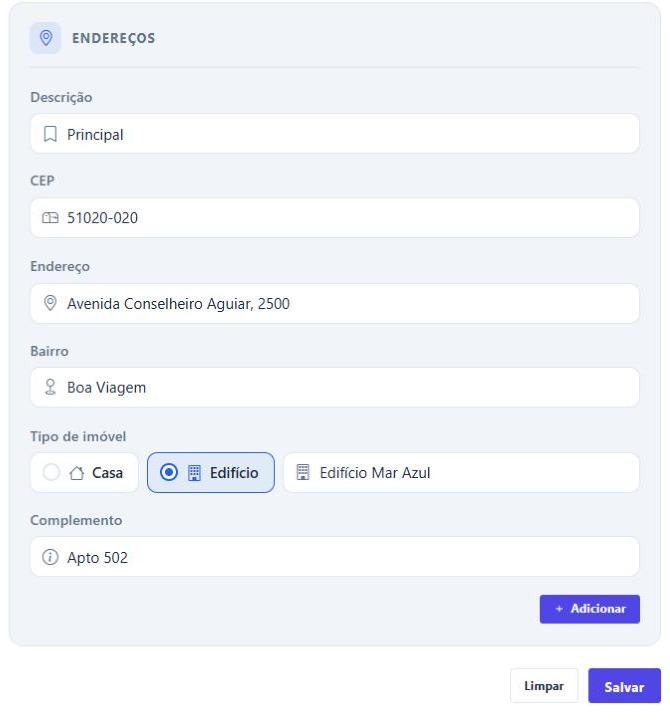
O cliente precisa ter pelo menos um endereço. É ele que aparece no pedido e na rota do técnico.
- Em Descrição, dê um nome ao endereço (ex.: Principal, Casa da praia).
- Digite o CEP. O sistema preenche Endereço e Bairro sozinho.
- Complete o Endereço com o número.
- Em Tipo de imóvel, escolha Casa ou Edifício. Se for edifício, informe o nome do edifício.
- Se houver, preencha o Complemento (apto, bloco, torre).
- Clique em + Adicionar.
Atenção
O endereço só entra no cadastro depois de clicar em Adicionar. Se você preencher os campos e salvar sem adicionar, o sistema avisa que falta endereço.
2.4 Salvar
Clique em Salvar. Se faltar alguma informação, o sistema avisa qual é:
| Aviso | O que fazer |
|---|---|
| Telefone obrigatório | Adicione pelo menos um telefone. |
| Endereço obrigatório | Adicione pelo menos um endereço. |
| CEP obrigatório | Informe o CEP com 8 dígitos. |
| Endereço incompleto | Preencha o endereço ou, se for edifício, o nome do edifício. |
O botão Limpar apaga tudo o que foi preenchido no formulário.
Cliente excluído antes
Se você cadastrar um cliente que já foi excluído, o sistema pergunta se quer reativá-lo com os dados novos. Confirmando, ele volta para a lista de clientes ativos.
3. Editar um cliente
- Na aba Consultar, encontre o cliente.
- Clique nos três pontinhos ⋮ da coluna Ações.
- Clique em Editar.
- Faça as mudanças e clique em Salvar. Para desistir, clique em Cancelar.
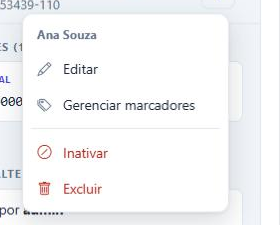
Toda alteração fica registrada no Histórico de registros, com data e nome de quem fez.
4. Marcadores de atenção
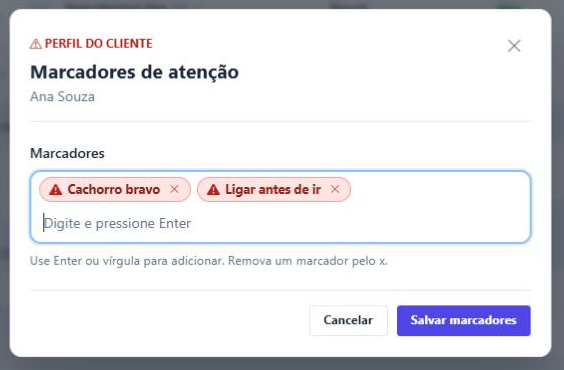
Marcadores são avisos curtos que a equipe precisa saber antes de ir ao cliente, como "Cachorro bravo" ou "Ligar antes de ir". Eles aparecem com destaque na lista de clientes e no cadastro do pedido.
Dá para incluir marcadores ao cadastrar o cliente ou depois, sem abrir o cadastro:
- Na aba Consultar, clique nos três pontinhos ⋮ do cliente.
- Clique em Gerenciar marcadores.
- Digite o aviso e aperte Enter (ou vírgula). Repita para cada aviso.
- Para tirar um marcador, clique no x dele.
- Clique em Salvar marcadores.
5. Inativar ou ativar um cliente
Inative um cliente que não é mais atendido, mas cujo histórico você quer manter.
- Na aba Consultar, clique nos três pontinhos ⋮ do cliente.
- Clique em Inativar e confirme.
O cliente inativo some do filtro Ativos, mas continua com todos os pedidos e o histórico. Para voltar a atendê-lo, use o filtro Inativos, abra o menu do cliente e clique em Ativar.
6. Excluir um cliente
- Na aba Consultar, clique nos três pontinhos ⋮ do cliente.
- Clique em Excluir e confirme.
Cuidado
O cliente sai da lista na hora. Se a ideia é só parar de atender, prefira Inativar.