Aparência
Cadastro de usuários
Cada pessoa que usa o sistema tem o seu próprio usuário, com nome, perfil e senha. Assim o histórico mostra quem fez cada coisa e cada um vê só o que precisa.
Neste artigo, você vai ver:
Na prática
No menu lateral, acesse Cadastros › Usuários. A tela tem as abas Criar e Consultar.
1. Consultar usuários
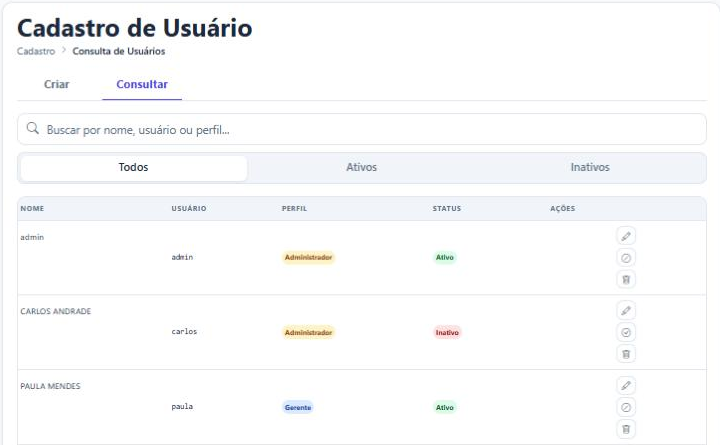
- Busca: por nome, usuário ou perfil.
- Status: Todos, Ativos ou Inativos.
2. Cadastrar um usuário
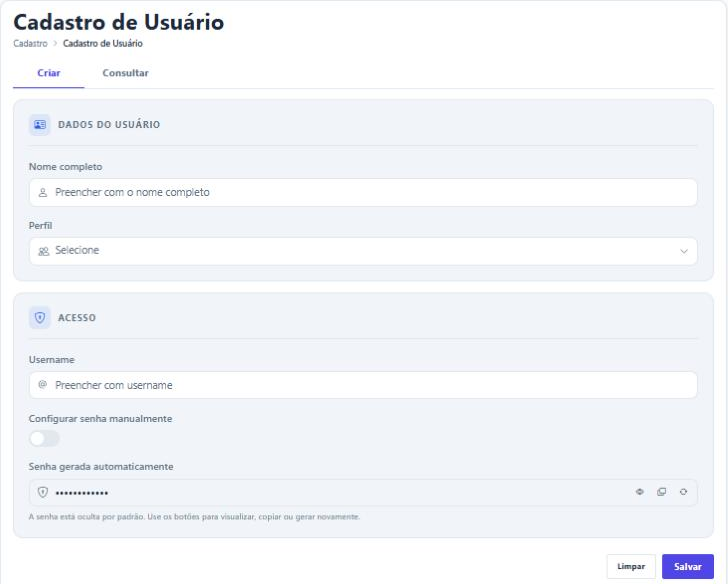
Dados do usuário
| Campo | Obrigatório | Para que serve |
|---|---|---|
| Nome completo | Sim | Nome da pessoa, com pelo menos 3 letras. |
| Perfil | Sim | Administrador, Gerente ou Vendedor. O perfil define as permissões padrão. |
Acesso
| Campo | Para que serve |
|---|---|
| Username | Nome usado para entrar no sistema, com pelo menos 5 letras. |
| Senha gerada automaticamente | O sistema cria uma senha segura. Use os botões ao lado para ver, copiar ou gerar outra. |
| Configurar senha manualmente | Ligue para digitar a senha você mesmo (mínimo de 6 caracteres) e confirmar. |
Clique em Salvar e passe o username e a senha para a pessoa.
Permissões individuais
Depois de criar o usuário, ajuste o que ele pode ver e fazer em Gestão de usuários.
3. Editar, inativar ou excluir
Na aba Consultar, use os botões da coluna Ações:
- lápis: editar. Na edição dá para alterar a senha do usuário;
- círculo cortado: inativar. O usuário inativo não consegue entrar, mas o nome dele continua no histórico;
- lixeira: excluir.
TIP
Quando alguém sai da empresa, prefira inativar o usuário.