Aparência
Gestão de usuários e permissões
Em Gestão de usuários, quem administra o sistema define, pessoa por pessoa, o que cada um pode ver e fazer.
Neste artigo, você vai ver:
- Escolher o colaborador
- Privacidade dos clientes
- Matriz de acesso
- Exemplo: esconder o "Sugerir melhor dia"
Na prática
No menu lateral, acesse Configurações › Gestão de usuários.
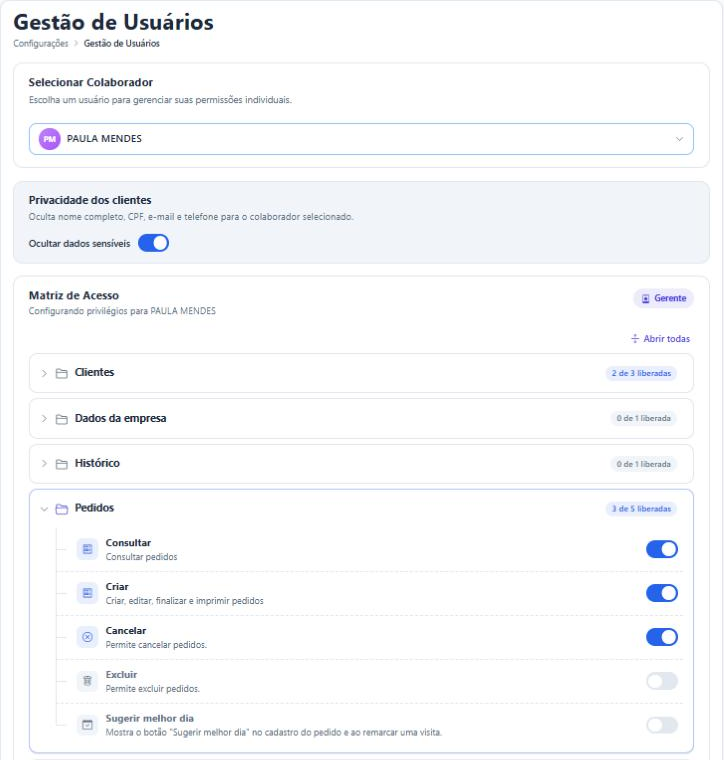
1. Escolher o colaborador
Em Selecionar Colaborador, escolha o usuário. A tela mostra as permissões dele, a partir do perfil (Administrador, Gerente ou Vendedor).
2. Privacidade dos clientes
Ligue Ocultar dados sensíveis para esconder nome completo, CPF, e-mail e telefone dos clientes para esse colaborador. Na consulta de clientes, ele passa a buscar só pelo nome e vê Endereço oculto.
3. Matriz de acesso
As permissões ficam agrupadas por área: Clientes, Dados da empresa, Histórico, Pedidos, Produtos, Relatórios, Serviços e Usuários. Ao lado de cada área aparece quantas estão liberadas (ex.: 3 de 5 liberadas).
- Clique numa área para abrir (ou em Abrir todas).
- Cada linha tem o nome da permissão e uma explicação do que ela libera.
- Ligue ou desligue a chave de cada permissão.
- Clique em Salvar alterações.
Quando a mudança vale
A pessoa passa a ver a mudança da próxima vez que entrar no sistema. Se ela já estiver com o sistema aberto, peça para sair e entrar de novo.
4. Exemplo: esconder o "Sugerir melhor dia"
A permissão Pedidos › Sugerir melhor dia mostra o botão de mesmo nome no cadastro do pedido e ao remarcar uma visita. Desligue a chave para esconder o botão para um usuário específico.
Toda mudança de permissão fica registrada no Histórico de registros.