Aparência
Pedidos de um cliente
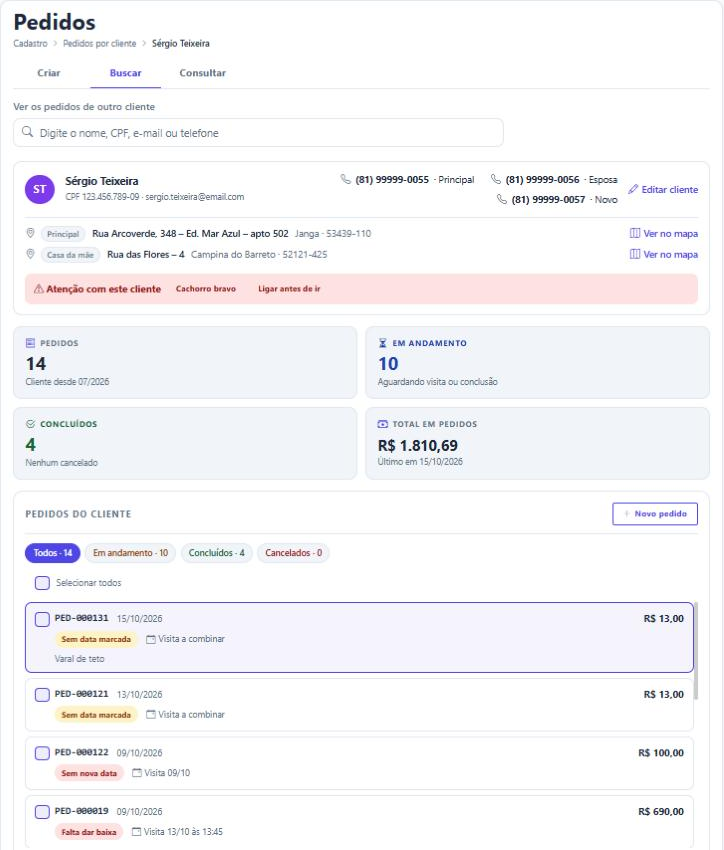
A aba Buscar reúne tudo de um cliente numa tela só: dados de contato, endereços, avisos, números de pedidos e o histórico completo de cada um. É a tela ideal para atender um cliente que liga perguntando do serviço.
Neste artigo, você vai ver:
Na prática
No menu lateral, acesse Cadastros › Pedidos / Orçamentos e abra a aba Buscar.
1. Escolher o cliente
Em Ver os pedidos de outro cliente, digite o nome, CPF, e-mail ou telefone e escolha o cliente na lista.
2. Resumo do cliente
No topo aparecem:
- nome, CPF, e-mail e todos os telefones, com o link Editar cliente;
- os endereços, cada um com o link Ver no mapa;
- a faixa vermelha Atenção com este cliente, com os marcadores de atenção, se houver.
Logo abaixo, quatro quadros com os números do cliente:
| Quadro | O que mostra |
|---|---|
| Pedidos | Quantos pedidos ele tem e desde quando é cliente. |
| Em andamento | Pedidos aguardando visita ou conclusão. |
| Concluídos | Serviços já feitos. |
| Total em pedidos | Soma dos pedidos. Cancelados não entram na conta. |
3. Lista de pedidos e histórico
Em Pedidos do cliente:
- filtre por Todos, Em andamento, Concluídos ou Cancelados;
- clique num pedido para ver o histórico dele: visitas, serviços feitos, contatos e anotações;
- marque os quadradinhos para imprimir vários pedidos de uma vez;
- use + Novo pedido para abrir um pedido novo já com este cliente escolhido.