Aparência
Consultar pedidos
A consulta lista todos os pedidos e orçamentos de um período, com a situação de cada um. É por aqui que você encontra um pedido antigo, confere o total vendido no mês ou imprime vários pedidos de uma vez.
Neste artigo, você vai ver:
Na prática
No menu lateral, acesse Cadastros › Pedidos / Orçamentos e abra a aba Consultar.
1. Filtros
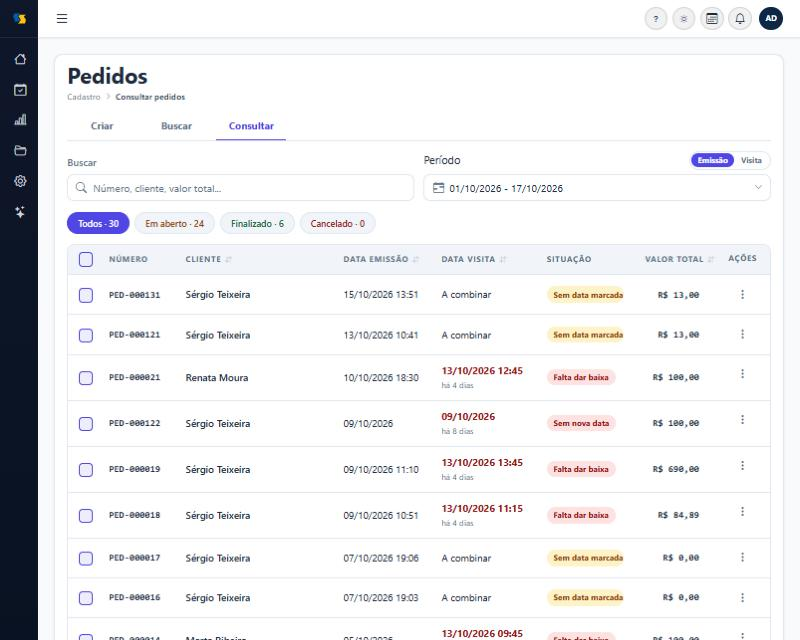
| Filtro | Como funciona |
|---|---|
| Buscar | Número do pedido, nome do cliente ou valor total. |
| Período | Intervalo de datas. Ao lado, escolha se o período vale pela data de Emissão do pedido ou pela data da Visita. |
| Situação | Todos, Em aberto, Finalizado ou Cancelado. O número em cada botão mostra quantos pedidos há no período. |
2. A lista de pedidos
Cada linha mostra o número, o cliente, a data de emissão, a data da visita, a situação e o valor total. Clique no título de uma coluna com setinhas para ordenar por ela.
- Datas de visita em vermelho já passaram e o pedido ainda não teve baixa.
- A situação usa os mesmos nomes da agenda: Sem data marcada, Falta dar baixa, Sem nova data, Concluído etc.
- No rodapé aparecem a quantidade de registros, o total no período e a escolha de quantos itens mostrar por página.
3. Ações de um pedido
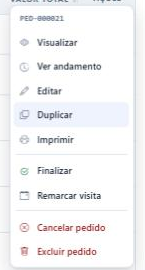
Clique nos três pontinhos ⋮ no fim da linha.
| Ação | O que faz |
|---|---|
| Visualizar | Abre o pedido para conferir, sem editar. |
| Ver andamento | Mostra o histórico do pedido: visitas, baixas, contatos e anotações. |
| Editar | Abre o cadastro do pedido. Veja Cadastrar um pedido. |
| Duplicar | Cria um pedido novo com os mesmos dados, para não digitar tudo de novo. |
| Imprimir | Gera o pedido impresso. |
| Finalizar | Registra que o serviço foi feito (mesma janela do Foi feito da agenda). |
| Remarcar visita | Marca uma nova data para a visita. |
| Cancelar pedido | Cancela o pedido, pedindo o motivo. Ele continua na consulta, com o filtro Cancelado. |
| Excluir pedido | Apaga o pedido. Use só para pedidos lançados por engano. |
TIP
Algumas ações ficam apagadas quando não fazem sentido para aquele pedido, por exemplo Finalizar num pedido já concluído.
4. Imprimir vários pedidos
- Marque o quadradinho no início das linhas que quer imprimir. O quadradinho do cabeçalho marca todos da página.
- No rodapé da tela aparece uma barra com a quantidade selecionada.
- Clique em Imprimir. Para desmarcar tudo, clique em Limpar.