Aparência
Assistente
O Assistente responde perguntas sobre os dados do sistema em linguagem do dia a dia e ajuda em tarefas como cadastrar clientes, marcar visitas e encaixar pedidos na agenda. Ele nunca grava nada sozinho: sempre mostra um cartão para você conferir e clicar em Confirmar.
Neste artigo, você vai ver:
- Como usar
- O que dá para perguntar
- Cadastrar cliente
- Marcar e juntar visitas
- Encaixar pedidos na agenda do dia
- Bom saber
Na prática
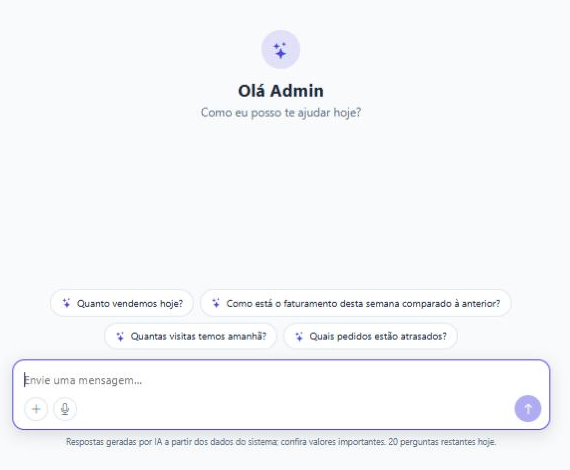
No menu lateral, clique em Assistente, ou use o botão redondo com estrelinhas no canto de baixo das telas.
1. Como usar
- Escreva a pergunta em Envie uma mensagem... e aperte Enter (ou clique na seta).
- Se preferir, clique numa das sugestões prontas, como Quanto vendemos hoje? ou Quantas visitas temos amanhã?.
- O botão do microfone permite falar a pergunta em vez de digitar.
- Dá para anexar uma foto ou PDF (ex.: um papel com os dados do cliente) pelo botão +.
Digite / para ver os comandos prontos:
| Comando | Para que serve |
|---|---|
/cadastro | Cadastrar um cliente com os dados que você escrever. |
/juntar | Procurar pedidos no mesmo prédio para marcar as visitas juntas. |
2. O que dá para perguntar
- Vendas: "quanto vendemos hoje?", "como está o faturamento desta semana comparado à anterior?".
- Agenda: "quantas visitas temos amanhã?". Junto com a resposta aparece um cartão com a agenda do dia.
- Semana: "como está a semana?", "qual dia tem folga?". Mostra os dias cheios, os dias com folga e os feriados.
- Resumo do dia: "como está meu dia?". Visitas de hoje, o que está em risco e as pendências mais urgentes.
- Pendências: "quais pedidos estão atrasados?", "o que eu remarco primeiro?".
- Um pedido: "o que aconteceu com o PED-000131?". Conta as tentativas, o motivo de não ter sido feito e o que falta.
- Melhor dia: "qual o melhor dia para o PED-000131?", igual ao botão Sugerir melhor dia do pedido.
- Clientes: "qual o telefone da Ana Souza?", "quem mora na Rua das Flores?".
- Visitas no mesmo prédio: "tem pedido no mesmo prédio do PED-000131?".
3. Cadastrar cliente
Escreva /cadastro seguido dos dados (nome, telefone, CEP, número, complemento) ou mande a foto de um papel com os dados. O Assistente mostra um cartão com o cadastro montado e avisa se já existe cliente com nome parecido. Confira e clique em Confirmar.
4. Marcar e juntar visitas
Peça, por exemplo:
- "marca a visita do PED-000131 para terça às 10h";
- "tem pedido no mesmo prédio do PED-000131? se tiver, marca junto";
/juntar(sem número), para ver todos os pedidos sem data que têm visita no mesmo prédio ou perto.
O Assistente procura os pedidos vizinhos e mostra um cartão Marcar visita (ou Remarcar visita) com o pedido, o dia, o horário e o técnico. No cartão também aparecem avisos como:
- quantas visitas o técnico já tem nesse dia;
- se já existe visita no mesmo prédio nesse dia;
- se o horário já está ocupado com o mesmo técnico.
Clique em Confirmar para marcar. A visita entra na agenda e fica registrada no histórico do pedido, como se tivesse sido marcada pelo botão Remarcar.
TIP
Para juntar com uma visita que já tem data, o Assistente sugere o horário logo depois da outra visita. Se os dois pedidos estiverem sem data, ele pergunta o dia antes e mostra os dois no mesmo cartão.
5. Encaixar pedidos na agenda do dia
Pergunte "tem pedido que dá para encaixar na terça?" ou "ajusta a agenda de amanhã".
- O Assistente olha as visitas já marcadas no dia.
- Procura os pedidos sem data que ficam no mesmo prédio ou perto dessas visitas.
- Mostra um cartão só, "Visitas para ...", com uma linha por pedido: dia e horário sugerido, técnico e de qual visita ele fica perto.
- Todas as linhas vêm marcadas. Desmarque o que não quiser.
- Clique em Confirmar (o botão mostra quantas visitas serão marcadas).
O sistema marca todas as visitas escolhidas de uma vez e mostra o botão Abrir agenda. Cada pedido ganha no histórico uma anotação como "Encaixe: mesmo prédio do PED-000122".
Ligue para os clientes
O sistema não sabe se o cliente estará em casa. Depois de encaixar, ligue para confirmar o horário. Se não puder, é só remarcar.
INFO
A visita encaixada fica com o técnico do próprio pedido. Se a visita vizinha for com outra pessoa, o cartão avisa; para trocar o técnico, edite o pedido.
6. Bom saber
- As respostas são geradas por inteligência artificial a partir dos dados do sistema. Confira valores importantes antes de usar em uma decisão.
- Para responder, o Assistente consulta o sistema com o seu acesso: ele não vê nada que você não veria pela tela. A pergunta e os dados consultados são enviados à Anthropic, a empresa da IA (Claude), só para gerar a resposta. Veja Como o Assistente acessa os dados.
- O Assistente só faz o que o seu usuário tem permissão para fazer. Marcar visitas, por exemplo, exige a mesma permissão de marcar visita pela agenda. Veja Gestão de usuários.
- Os cartões valem por 15 minutos. Depois disso, peça de novo.
- O Assistente evita sábado, domingo e feriados de Recife, sugere horários entre 9h e 18h e avisa quando um técnico passa de 6 visitas no dia (8 é o limite).
- Cliente com marcador de atenção (ex.: "Não paga"): o Assistente avisa e só prepara a visita depois que você confirmar. O cartão mostra o marcador.
- Há um limite de perguntas por dia. A quantidade restante aparece logo abaixo da caixa de mensagem.
- As conversas ficam guardadas só no navegador em que foram feitas. Em outro computador ou celular, a lista começa vazia. Use Conversas (no topo) para ver as anteriores e Nova conversa para começar outra.