Aparência
Cadastrar um pedido
O pedido (ou orçamento) registra o que vai ser feito para o cliente, quando e onde, e quanto custa. É a partir dele que a visita entra na agenda, o técnico recebe o pedido impresso e a equipe acompanha o andamento até o serviço ser concluído.
Neste artigo, você vai ver:
- Cliente
- O que vai ser feito
- Quando e onde
- Pagamento e resumo
- Outras informações
- Salvar e imprimir
- Editar um pedido
Na prática
No menu lateral, acesse Cadastros › Pedidos / Orçamentos e abra a aba Criar. O formulário é dividido em passos numerados, de cima para baixo.
1. Cliente
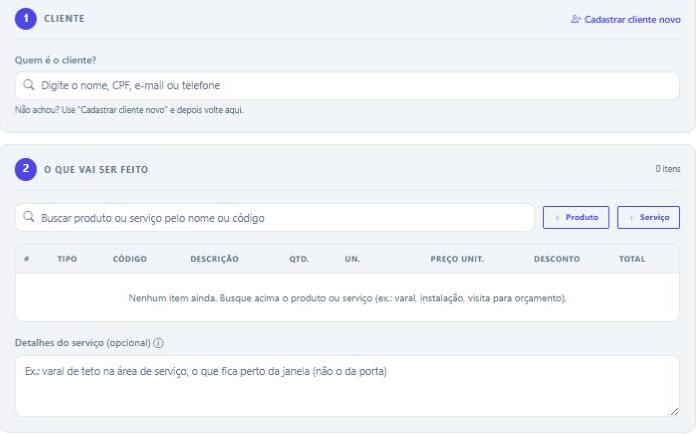
- Em Quem é o cliente?, digite o nome, CPF, e-mail ou telefone e escolha o cliente na lista.
- Se ele ainda não existir, clique em Cadastrar cliente novo (no canto do passo). Depois de salvar o cliente, o sistema volta para o pedido.
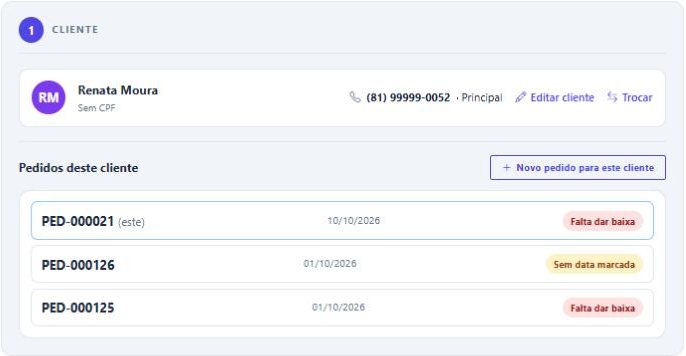
Ao escolher o cliente, aparecem:
- o telefone principal e os links Editar cliente e Trocar;
- os marcadores de atenção do cliente, em vermelho, se houver;
- Pedidos deste cliente: os pedidos anteriores dele, 5 por página. Use para conferir se o serviço já não foi cadastrado.
2. O que vai ser feito
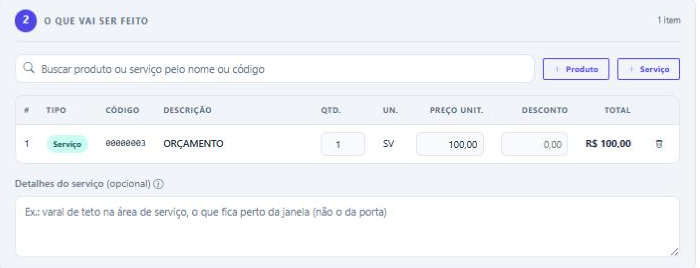
- Em Buscar produto ou serviço, digite o nome ou o código e escolha o item. Os botões + Produto e + Serviço limitam a busca a um dos tipos.
- Ajuste a quantidade, o preço e o desconto de cada item, se precisar. Para tirar um item, clique na lixeira.
- Em Detalhes do serviço (opcional), descreva o que precisa ser feito.
Sai no pedido impresso
O texto de Detalhes do serviço sai no pedido impresso, no campo Observações. Escreva pensando no técnico que vai ler.
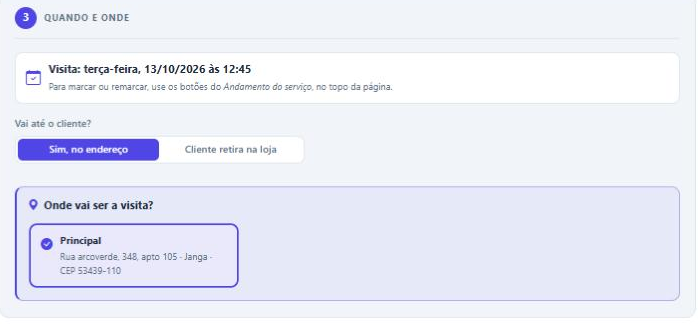
3. Quando e onde
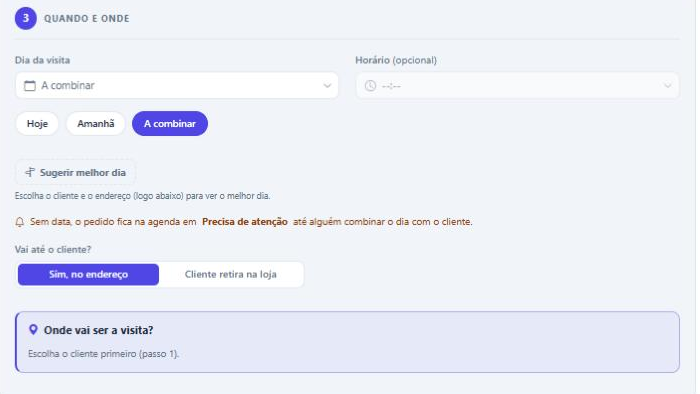
| Campo | Para que serve |
|---|---|
| Dia da visita | Dia em que o técnico vai ao cliente. Os atalhos Hoje, Amanhã e A combinar preenchem rápido. |
| Horário | Opcional. Ajuda a montar a rota do dia. |
| Sugerir melhor dia | Mostra dias em que já há visitas perto do endereço do cliente. Aparece para quem tem essa permissão. |
| Vai até o cliente? | Sim, no endereço (visita) ou Cliente retira na loja. |
| Onde vai ser a visita? | Escolha um dos endereços cadastrados do cliente. |
Sem data
Deixando A combinar, o pedido fica em Precisa de atenção › Sem data marcada na agenda até alguém combinar o dia com o cliente.
Visitas no mesmo prédio
Ao escolher o endereço, o sistema procura outros pedidos no mesmo prédio ou perto dali e mostra até 3 avisos logo abaixo:
- "Já tem visita no Edifício ..." ou "Tem visita a 150 m daqui", com o pedido, o técnico e o dia da outra visita.
- Se a outra visita já tem data, clique em Agendar junto: este pedido é marcado para o mesmo dia, no horário logo depois da outra visita e com o mesmo técnico. O aviso passa a mostrar Marcado junto.
- Se o outro pedido também está sem data, o aviso sugere combinar os dois para o mesmo dia, com o link Abrir pedido.
TIP
O Assistente também faz essa busca para um dia inteiro e encaixa vários pedidos de uma vez.
4. Pagamento e resumo
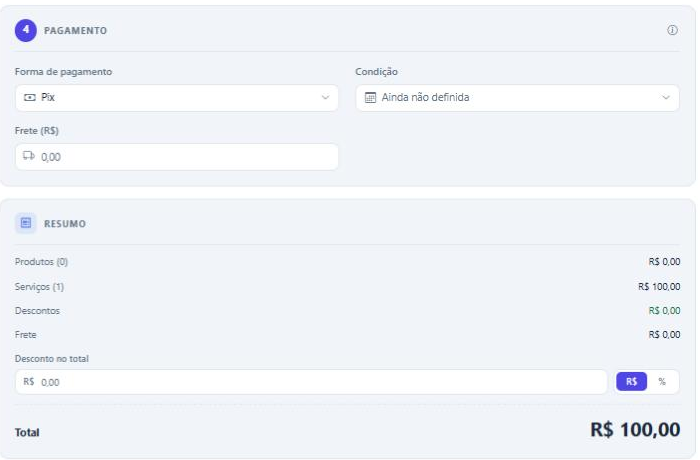
- Forma de pagamento e Condição: podem ficar para depois. Dá para informar ao editar o pedido ou ao dar baixa no serviço.
- Frete (R$): valor de entrega, se houver.
- Resumo: soma de produtos, serviços, descontos e frete. Em Desconto no total, escolha R$ (valor) ou % (porcentagem).
5. Outras informações
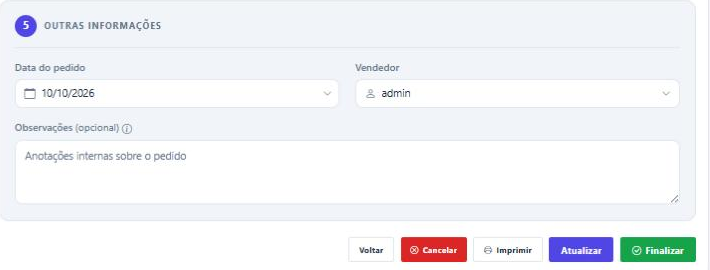
| Campo | Para que serve |
|---|---|
| Data do pedido | Data de emissão. Pode ser até o dia da visita. |
| Vendedor | Quem fez a venda. |
| Observações (opcional) | Anotação interna da equipe. Fica guardada no pedido e não aparece no pedido impresso. |
6. Salvar e imprimir
- Salvar: grava o pedido. Se tiver data, ele entra na agenda do dia.
- Imprimir: gera o pedido impresso para o técnico.
- Limpar: apaga tudo o que foi preenchido.
7. Editar um pedido
Abra o pedido pela consulta (menu ⋮ › Editar), pela agenda ou pela busca por cliente. Na edição aparecem dois blocos a mais:
- Andamento do serviço, no topo: mostra a situação da visita e os botões para registrar o que aconteceu. Veja Situação e histórico do pedido.
- Botões no fim do formulário: Voltar, Cancelar (cancela o pedido), Imprimir, Atualizar (salva as mudanças) e Finalizar.
Data da visita na edição
Num pedido já salvo, a data da visita não é trocada no passo 3. Para marcar ou remarcar, use os botões do Andamento do serviço.