Aparência
Situação e histórico do pedido
Todo pedido tem uma situação, que diz em que pé está o serviço, e um histórico, que guarda tudo o que aconteceu com ele. Os dois aparecem no bloco Andamento do serviço, no topo do pedido aberto para edição.
Neste artigo, você vai ver:
1. Andamento do serviço
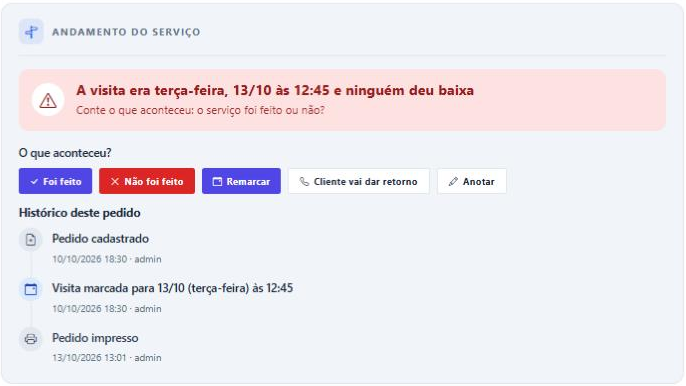
- A faixa colorida no topo explica a situação atual. Vermelho quer dizer que algo precisa ser resolvido, como uma visita que passou sem baixa.
- Em O que aconteceu? ficam os mesmos botões da agenda: Foi feito, Não foi feito, Remarcar, Cliente vai dar retorno e Anotar. Veja Dar baixa em uma visita.
2. Situações do serviço
| Situação | Quer dizer |
|---|---|
| Data a combinar | Ainda não tem visita marcada. |
| Visita marcada | Tem dia (e talvez horário) para a visita. |
| Não foi feito | A visita aconteceu, mas o serviço não foi feito. |
| Esperando o cliente | O cliente ficou de dar retorno. |
| Serviço feito | O serviço foi realizado. |
3. Status do pedido
Além da situação do serviço, o pedido tem um status: Em aberto, Aprovado, Convertido, Finalizado, Expirado ou Cancelado. A consulta de pedidos filtra por ele.
4. Histórico
Em Histórico deste pedido fica tudo o que aconteceu, com data, hora e o nome de quem fez: pedido cadastrado, impresso, visita marcada, não foi feito, serviço feito, anotações, lembretes, contatos com o cliente e edições.
Se o histórico for grande, aparecem só os 3 registros mais recentes. Clique em Ver registros anteriores para mostrar o resto.
O histórico também pode ser aberto pela consulta, no menu ⋮ › Ver andamento.
5. Cancelar um pedido
- Abra o pedido e clique em Cancelar no fim do formulário (ou use ⋮ › Cancelar pedido na consulta).
- Em Por que vai cancelar?, informe o motivo.
- Confirme. O cancelamento fica no histórico e o pedido passa a aparecer no filtro Cancelado.