Aparência
Organizar a rota do dia
O sistema calcula a ordem das visitas que faz o técnico rodar menos e mostra tudo no mapa.
Neste artigo, você vai ver:
1. Abrir a rota
- Na agenda, escolha o dia.
- Clique em Organizar rota de hoje (ou do dia, se for outro dia). O botão só aparece quando há visitas no dia.
2. Entender a tela
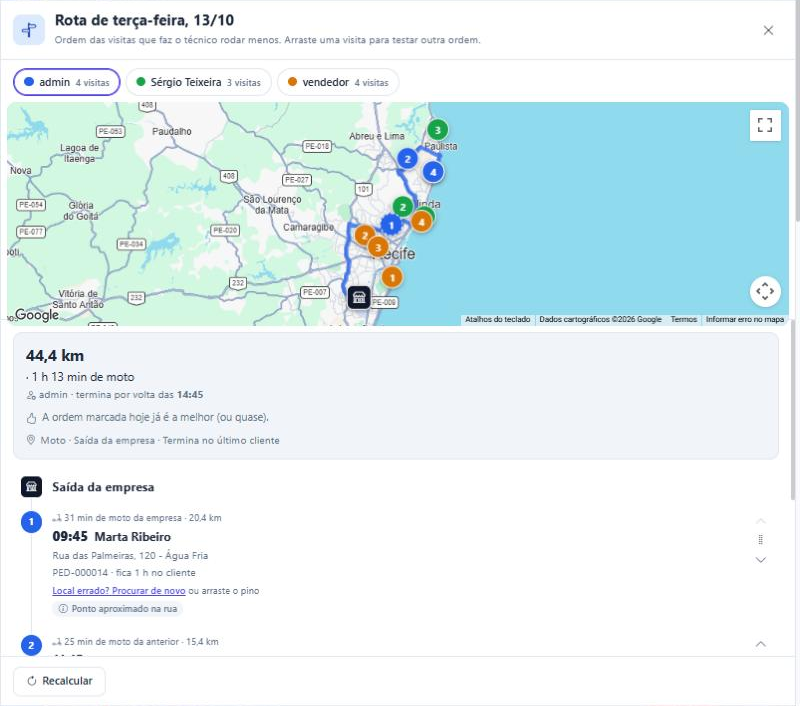
- Abas no topo: uma por responsável, com a quantidade de visitas de cada um. Cada um tem uma cor no mapa.
- Mapa: os números são a ordem das visitas. O ícone da loja marca a saída da empresa.
- Resumo: distância total, tempo de deslocamento e horário previsto para terminar.
- Lista de paradas: cada visita com o horário, o cliente, o endereço, o tempo de deslocamento desde a parada anterior e quanto tempo o técnico fica no cliente.
3. Ajustar a rota
- Testar outra ordem: arraste uma visita na lista (ou use as setinhas ao lado dela). O sistema recalcula a distância e o tempo.
- Endereço no lugar errado: clique em Local errado? Procurar de novo ou arraste o pino no mapa até o ponto certo.
- Recalcular: refaz a melhor ordem a partir do zero.
Atenção
A rota usa os endereços cadastrados nos pedidos. Quando aparece Ponto aproximado na rua, o sistema não achou o número exato. Confira o endereço no cadastro do cliente.
TIP
Só quem tem permissão para registrar visitas consegue aplicar os horários da rota às visitas. Os outros usuários veem a rota, mas não alteram.