Aparência
Dados da empresa
Aqui ficam os dados que saem no pedido impresso e nos relatórios: logotipo, razão social, endereço, telefones e chave PIX. Também é onde se controlam as renovações (domínio, servidor, certificados etc.).
Neste artigo, você vai ver:
Na prática
No menu lateral, acesse Configurações › Dados da empresa. Só administradores, ou quem eles liberarem, alteram estes dados.
1. Cabeçalho
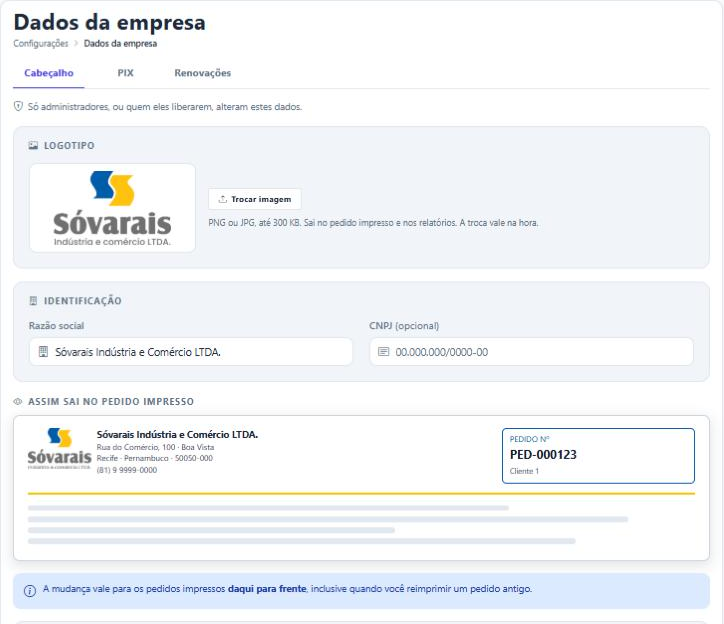
- Logotipo: clique em Trocar imagem (PNG ou JPG, até 300 KB). Ele sai no pedido impresso e nos relatórios.
- Identificação: razão social e CNPJ (opcional).
- Endereço e contato: rua, bairro, CEP, cidade, estado e telefones.
- Usar este endereço também como saída da rota: a rota do técnico começa neste endereço. Se a empresa mudar de lugar, a saída da rota muda junto.
O quadro Assim sai no pedido impresso mostra na hora como vai ficar. Use Ver pedido de exemplo para conferir o pedido inteiro.
INFO
A mudança vale para os pedidos impressos daqui para frente, inclusive quando você reimprimir um pedido antigo.
2. PIX
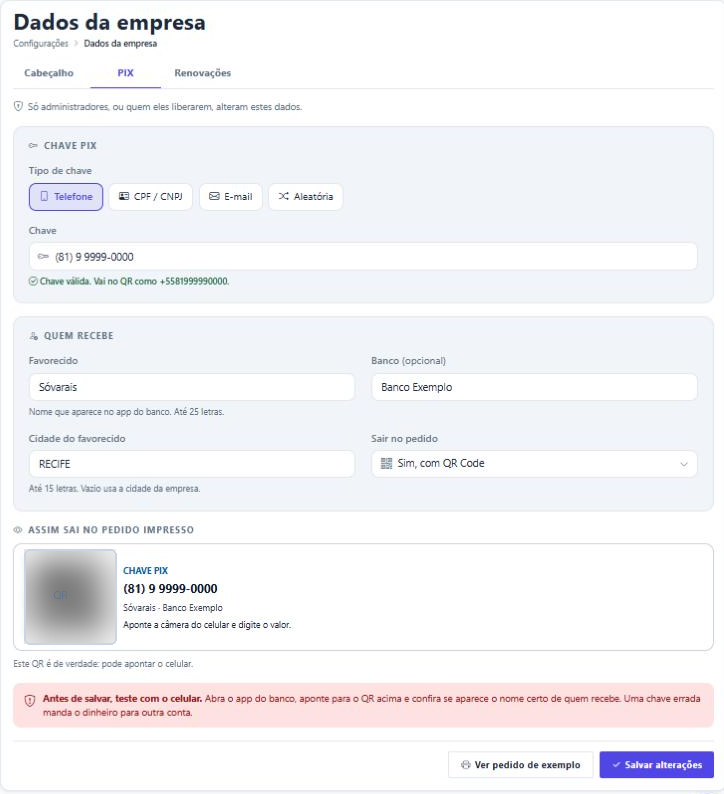
- Em Tipo de chave, escolha Telefone, CPF / CNPJ, E-mail ou Aleatória.
- Digite a Chave. O sistema avisa se ela é válida.
- Em Quem recebe, preencha o Favorecido (até 25 letras, como aparece no app do banco), o Banco (opcional) e a Cidade do favorecido (até 15 letras).
- Em Sair no pedido, escolha se a chave sai no pedido impresso, com ou sem QR Code.
- Clique em Salvar alterações.
Antes de salvar, teste com o celular
O QR Code da prévia é de verdade. Abra o app do banco, aponte para ele e confira se aparece o nome certo de quem recebe. Uma chave errada manda o dinheiro para outra conta.
3. Renovações
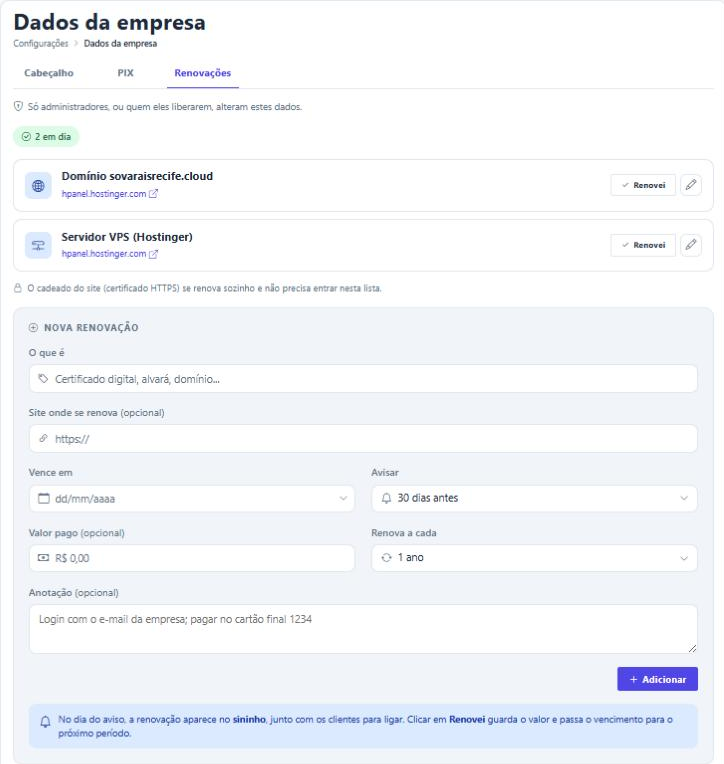
Lista o que a empresa precisa renovar de tempos em tempos (domínio do site, servidor, certificado digital, alvará...).
Para cadastrar uma renovação, preencha em Nova renovação:
| Campo | Para que serve |
|---|---|
| O que é | Nome da renovação. |
| Site onde se renova | Opcional. Link para a página de pagamento. |
| Vence em | Data de vencimento. |
| Avisar | Quanto tempo antes o sistema deve avisar. |
| Valor pago | Opcional. Quanto custou. |
| Renova a cada | De quanto em quanto tempo se repete. |
| Anotação | Opcional. Ex.: com qual login entrar, qual cartão usar. |
Clique em + Adicionar.
No dia do aviso, a renovação aparece no sino, junto com os clientes para ligar. Depois de pagar, clique em Renovei: o sistema guarda o valor e passa o vencimento para o próximo período.
TIP
O cadeado do site (certificado HTTPS) se renova sozinho e não precisa entrar nesta lista.