Aparência
Cadastro de produtos
O cadastro de produtos guarda os itens vendidos pela Sóvarais (varais, kits, acessórios), com preço, estoque e o valor da instalação. Os produtos aparecem na busca de itens do pedido.
Neste artigo, você vai ver:
Na prática
No menu lateral, acesse Cadastros › Produtos. A tela tem as abas Criar e Consultar.
1. Consultar produtos
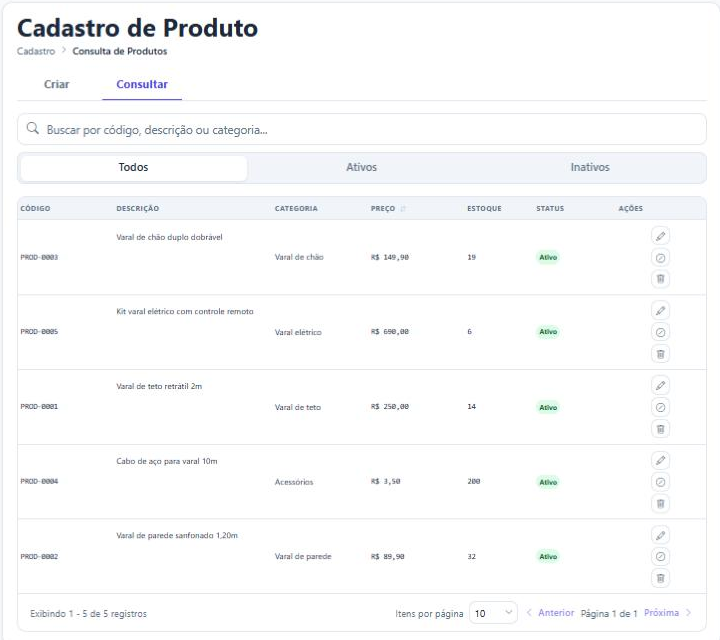
- Busca: por código, descrição ou categoria.
- Status: Todos, Ativos ou Inativos.
- Clique no título Preço para ordenar.
- A coluna Estoque mostra a quantidade atual.
2. Cadastrar um produto
Abra a aba Criar e preencha:
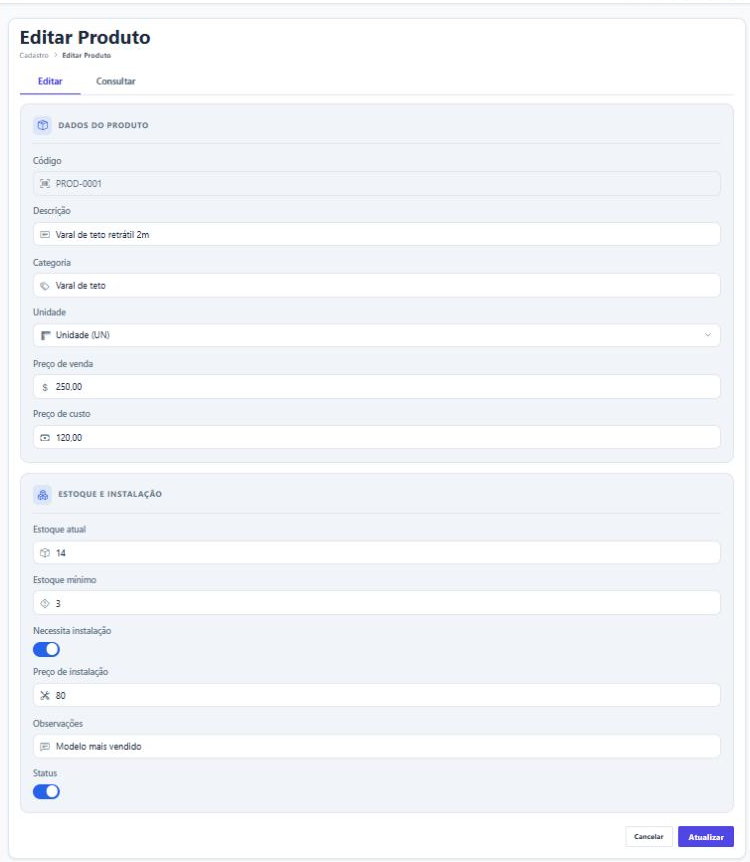
Dados do produto
| Campo | Obrigatório | Para que serve |
|---|---|---|
| Código | Automático | Gerado pelo sistema ao salvar. |
| Descrição | Sim | Nome do produto, com pelo menos 3 letras (ex.: Varal de teto retrátil 2m). |
| Categoria | Não | Agrupa produtos parecidos (ex.: Varal de teto, Acessórios). |
| Unidade | Sim | Como o produto é vendido (unidade, metro etc.). |
| Preço de venda | Sim | Valor que entra no pedido. |
| Preço de custo | Não | Quanto custa para a empresa. |
Estoque e instalação
| Campo | Para que serve |
|---|---|
| Estoque atual | Quantidade disponível. |
| Estoque mínimo | Quantidade mínima desejada, para saber quando comprar mais. |
| Necessita instalação | Ligue se o produto precisa ser instalado pela equipe. |
| Preço de instalação | Valor cobrado pela instalação, quando houver. |
| Observações | Anotações internas sobre o produto. |
| Status | Ligado = ativo. Produtos inativos não aparecem na busca do pedido. |
Clique em Salvar.
3. Editar, inativar ou excluir
Na aba Consultar, use os botões da coluna Ações:
- lápis: editar o produto. Depois das mudanças, clique em Atualizar;
- círculo cortado: inativar (ou ativar de novo);
- lixeira: excluir.
TIP
Prefira inativar um produto que saiu de linha. Ele some da busca do pedido, mas os pedidos antigos continuam mostrando o item.